
V účtu MEFYS máte ceny, obraty, kontakty na zákazníky a číslo svého účtu. To všechno se dá zneužít — od poslání podvržené faktury vašim jménem po prosté nakouknutí konkurenci do karet. Zabezpečení účtu není paranoia, je to údržba. Jednou nastavíte a máte pokoj.
Projdeme čtyři věci v pořadí, ve kterém dávají smysl: heslo, dvoufázové ověření, záložní kódy a přihlášení otiskem prstu.
Začněte heslem
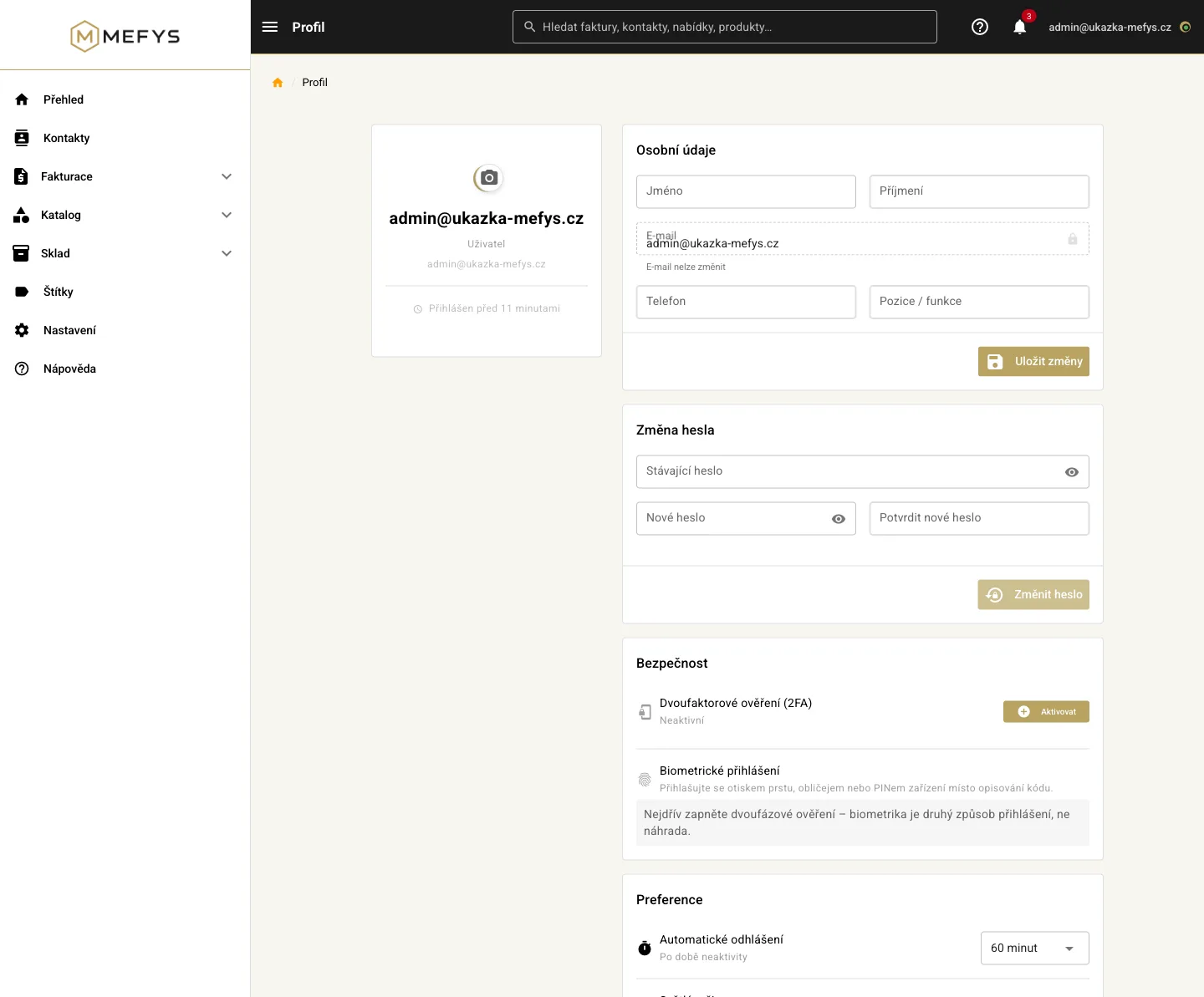
Heslo si změníte v Můj profil — klikněte vpravo nahoře na svoje jméno a zvolte tuhle položku. V části Zabezpečení najdete Změnit heslo: zadáte to současné a dvakrát nové.
MEFYS po vás chce heslo, které má dost znaků a kombinuje alespoň tři ze čtyř druhů: malé písmeno, velké písmeno, číslici a speciální znak (třeba ! nebo @). Konkrétní minimální délku uvidíte přímo u pole.
Nejlepší heslo je takové, které si nepamatujete — protože ho máte ve správci hesel. Když správce hesel nepoužíváte, poskládejte si heslo ze tří nesouvisejících slov a čísla. Delší je důležitější než složitější.
Po změně hesla vás MEFYS odhlásí na všech ostatních zařízeních, na tomhle zůstanete. Je to schválně — kdyby vám někdo heslo odkoukal a byl někde přihlášený, tímhle ho vyhodíte.
Zapněte dvoufázové ověření
Dvoufázové ověření (často zkráceně 2FA) znamená, že kromě hesla zadáte při přihlášení ještě krátký kód — šest číslic z aplikace ve vašem telefonu. Kód se každou půlminutu mění. I kdyby se někomu podařilo vaše heslo získat, bez vašeho telefonu se dovnitř nedostane.
Zapnete ho v Můj profil → Zabezpečení → Aktivovat. Postup je vždycky stejný:
- Do telefonu si nainstalujte ověřovací aplikaci. Běžně se používá Google Authenticator, Microsoft Authenticator nebo 1Password — je jedno která.
- MEFYS ukáže QR kód. Otevřete v telefonu ověřovací aplikaci, dejte přidat účet a kód naskenujte.
- Aplikace začne ukazovat šestimístné číslo. Opište ho do MEFYSu pro potvrzení.
Hotovo. Od příštího přihlášení se vás MEFYS po hesle zeptá na kód.
Uložte si záložní kódy
Hned po zapnutí dvoufázového ověření dostanete záložní kódy. To je seznam jednorázových kódů pro situaci, kdy nemůžete použít telefon — rozbil se, ztratil se, nebo jste ho nechali doma.
Uložte si je hned. Zobrazí se jen tehdy, později už je nikdo znovu neukáže. Vytiskněte si je a dejte do šuplíku, nebo uložte do správce hesel. Jen je neukládejte do poznámek v tomtéž telefonu, kde máte ověřovací aplikaci — kdyby se ztratil telefon, ztratí se obojí najednou.
Každý kód se dá použít jen jednou. Když vám dojdou, vygenerujete si nové v Můj profil → Zabezpečení → Regenerovat záložní kódy. Tím se všechny staré zneplatní.
Přidejte si přihlášení otiskem nebo obličejem
Opisovat kód z telefonu je při dvacátém přihlášení v měsíci otrava. A co je otrava, to si lidi časem vypnou. Proto MEFYS umí druhý krok potvrdit tím, čím odemykáte telefon nebo počítač — otiskem prstu, obličejem, nebo PINem zařízení.
Funguje to na Macu (Touch ID), iPhonu a iPadu (Face ID nebo Touch ID), na Windows (Windows Hello) i na telefonech s Androidem.
Nastavíte to takhle:
- Můj profil → část Zabezpečení → Biometrické přihlášení.
- Klikněte na Přidat toto zařízení.
- Zadejte název, ať poznáte, o které zařízení jde — „Pracovní notebook", „Můj telefon".
- Potvrďte a zařízení se zeptá na otisk, obličej nebo PIN. Potvrdíte a je to.
Přidat si můžete víc zařízení (nejvýš deset) — třeba notebook i telefon. Na cizím počítači se prostě přihlásíte kódem jako dřív.
Otisk ani sken obličeje se nikam neposílají. Zůstávají v zařízení, MEFYS je nikdy nevidí. Zařízení nám jen potvrdí, že jste to vy. A tenhle způsob nejde vylákat podvodnou stránkou — není co opsat a klíč funguje jen na skutečné adrese MEFYSu.
Jedna podmínka: nejdřív musíte mít zapnuté dvoufázové ověření. Přihlášení otiskem ho nenahrazuje, jen ho dělá pohodlnějším. Pokud ho zapnuté nemáte, uvidíte v téhle části upozornění s tlačítkem Aktivovat, které vás průvodcem provede rovnou odsud.
Vyzkoušejte, jak se teď přihlašujete
Zadáte e-mail a heslo jako obvykle. Místo políčka na kód se objeví výzva zařízení — přiložíte prst, ukážete obličej nebo zadáte PIN. A jste uvnitř.
Když výzvu omylem zavřete, nic se neděje — kliknete na Zkusit znovu. A když zrovna nemáte své zařízení po ruce, zvolíte Zadat kód z aplikace a přihlásíte se šestimístným kódem jako dřív.
Jakmile máte zařízení přidané, jde to ještě zkrátit: na přihlašovací stránce je pod formulářem tlačítko Přihlásit se otiskem prstu. Nezadáváte pak ani e-mail, ani heslo. Bezpečnost tím neklesá — přihlášení stojí na dvou věcech naráz: musíte fyzicky držet svoje zařízení a odemknout ho sebou samým.
Co dělat, když ztratíte telefon
Nic dramatického se neděje, jen si projděte tenhle postup:
- Přihlaste se záložním kódem. V druhém kroku přihlášení zvolte Použít záložní kód a opište jeden ze seznamu, který jste si uložili.
- Nebo použijte jiné zařízení s přidanou biometrikou — notebook, tablet.
- Uvnitř si udělejte pořádek: v profilu odeberte ztracené zařízení ze seznamu a vygenerujte si nové záložní kódy.
- Když nemáte ani jedno, obraťte se na administrátora vaší firmy. Ten může dvoufázové ověření vypnout a vy si ho pak zapnete znovu.
Přišel vám e-mail „heslo bylo změněno" a vy jste ho neměnil? To je vážný signál, že se k účtu mohl dostat někdo cizí. Ozvěte se nám hned.
Ještě dvě drobnosti
V profilu v části Předvolby si nastavíte odhlášení po nečinnosti — za jak dlouho vás aplikace sama odhlásí, když nic neděláte. Volba „nikdy" je pohodlná na vlastním počítači, ale na sdíleném ji nedoporučujeme.
A když heslo zapomenete, není to problém: na přihlašovací stránce kliknete na Zapomněli jste heslo?, přijde vám e-mail s odkazem a nastavíte si nové. Odkaz platí 30 minut a jde použít jen jednou.
Časté otázky
Musím kód opisovat při každém přihlášení?
Ano, dvoufázové ověření se ptá při každém přihlášení — v tom je jeho smysl. Právě proto se vyplatí přidat si otisk prstu: druhý krok pak trvá vteřinu místo patnácti.
Je přihlášení otiskem opravdu bezpečnější než kód?
V praxi ano, a to z jednoho konkrétního důvodu: kód se dá z člověka vylákat. Podvodná stránka, která vypadá jako ta pravá, si řekne o heslo i o kód a obojí okamžitě použije. Otisk vylákat nejde, protože není co opsat, a váš prohlížeč podvodné stránce klíč nevydá.
Vidí MEFYS můj otisk prstu?
Ne. Otisk ani sken obličeje zařízení nikdy neopustí. MEFYS se pouze dozví, že se ověření povedlo.
Když si zapnu biometriku, přijdu o možnost přihlásit se heslem?
Ne. Přihlášení e-mailem a heslem funguje dál úplně stejně. Otisk je zkratka, ne náhrada.
Kdo ve firmě by měl mít zabezpečení nejsilnější?
Účet s rolí Administrátor. Ten se dostane k nastavení firmy, uživatelům i předplatnému, takže je nejcennější. U něj dvoufázové ověření rozhodně nevynechávejte.
Související čtení na blogu: Dvoufázové ověření (2FA): proč ho zapnout a jak na to, Přihlášení otiskem prstu nebo obličejem.
Vyzkoušejte MEFYS na vlastní firmě
14 dní zdarma, bez platební karty. Údaje firmy doplníme podle IČO.
Vyzkoušet zdarma →