
Cenová nabídka je předběžný rozpočet: co uděláte, kolik toho bude a za kolik. Není to doklad, nikomu z ní neplyne povinnost platit. Slouží k tomu, abyste se se zákazníkem dohodli dřív, než začnete pracovat.
V MEFYSu se nabídka píše skoro stejně jako faktura. Rozdíl je hlavně v tom, že si u ní vedete, jak dopadla — jestli ji zákazník vzal, nebo ne.
Otevřete novou nabídku
V levém menu klikněte na Nabídky. Uvidíte seznam všech nabídek s barevnými štítky stavů, takže hned poznáte, které čekají na odpověď. Novou založíte tlačítkem Nová nabídka vpravo nahoře.
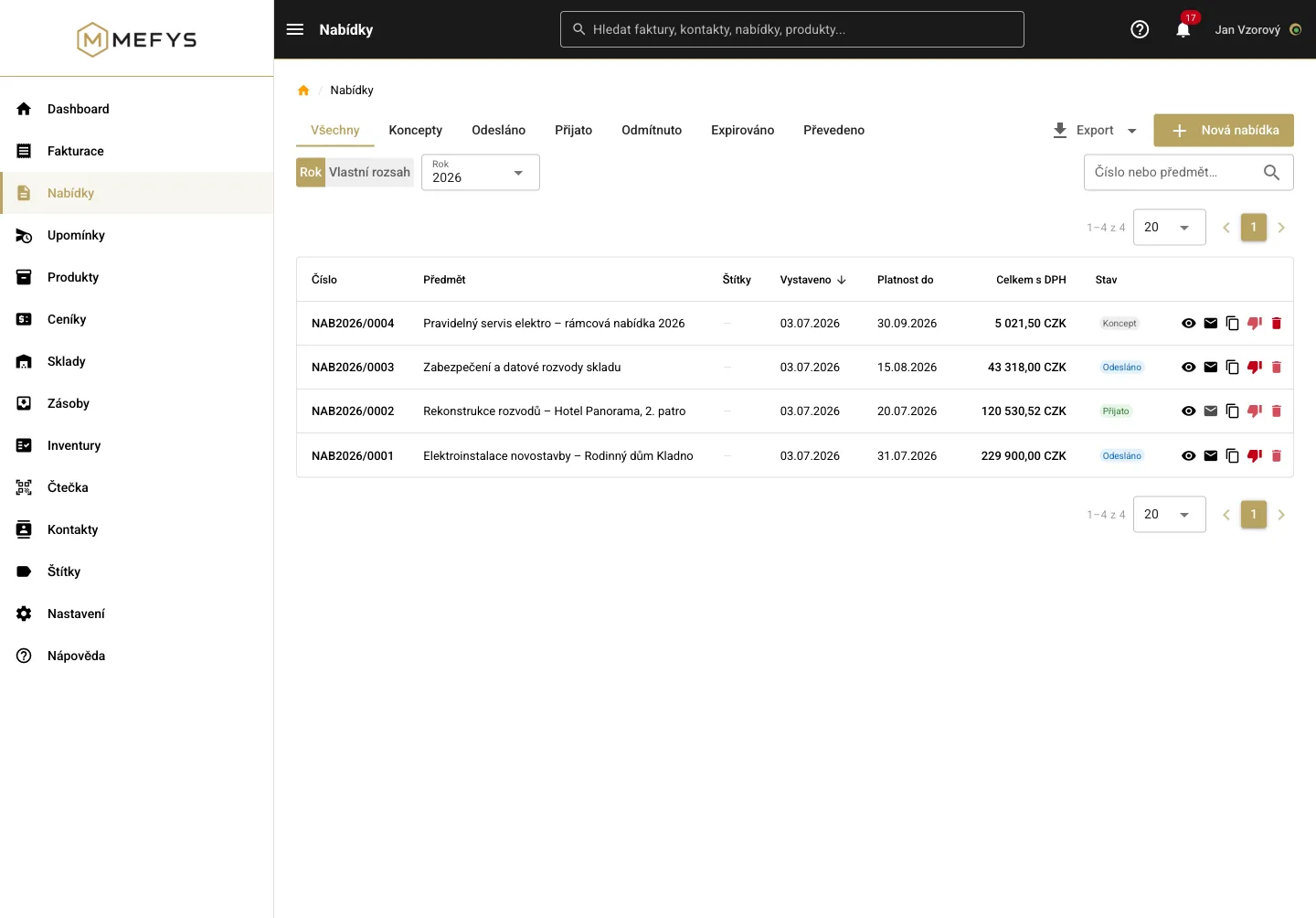
Číslo nabídky vymýšlet nemusíte, MEFYS ho přidělí sám podle vaší číselné řady (třeba NAB2026/0001). Ve formuláři ho vidíte rovnou jako náhled.
Vyberte zákazníka
V části Zákazník začněte psát název firmy a vyberte ji ze svých kontaktů. Pod výběrem se hned ukáže náhled fakturační adresy, takže si ověříte, že jste trefili toho správného.
Nemáte ho ještě v adresáři? Nemusíte nabídku opouštět — přímo tady je tlačítko Nový kontakt a firmu si můžete rovnou nechat doplnit podle IČO z rejstříku ARES.
Napište předmět a dokdy nabídka platí
Dvě pole, obě důležitá:
- Předmět nabídky (povinný) — čeho se nabídka týká. Klidně vlastními slovy: „Montáž kuchyňské linky, byt Vodičkova".
- Platnost do — datum, do kterého vaše ceny platí. MEFYS předvyplní 30 dní dopředu, což je běžné. Můžete si to změnit.
Proč platnost nastavovat: materiál zdražuje a vy nechcete, aby vám za půl roku přišel zákazník s vytištěnou nabídkou z jara a chtěl tehdejší cenu. Nabídka, které platnost prošla, se po odeslání sama označí jako expirovaná — MEFYS to kontroluje každé ráno. Platnost běží do konce uvedeného dne, takže nabídka s platností „dnes" ještě neexpiruje.
Ve stejné části je i Měna. Ve výchozím stavu je koruna; když přepnete na euro nebo jinou měnu, objeví se pole s kurzem a MEFYS do něj natáhne kurz České národní banky k dnešnímu dni.
Rozepište, co všechno se bude dělat
Každý řádek je jedna práce nebo jeden materiál. Nový řádek přidáte tlačítkem Přidat řádek a vyplníte:
- Popis — co to je. Třeba „Demontáž staré linky".
- Množství a jednotku — 8 hodin, 3 kusy, 12 metrů.
- Cenu bez DPH za jednotku — za jednu hodinu nebo jeden kus, ne celkem.
- Slevu v procentech — nepovinné.
- Sazbu DPH — pokud jste plátce.
Pokud máte v MEFYSu založené své práce a výrobky, stačí v popisu napsat pár písmen a od druhého znaku vám je systém začne nabízet. Po výběru se doplní název, jednotka, cena i sazba DPH — vy jen dopíšete množství. Pořadí řádků se dá měnit přetažením, takže rozpočet zůstane přehledný.
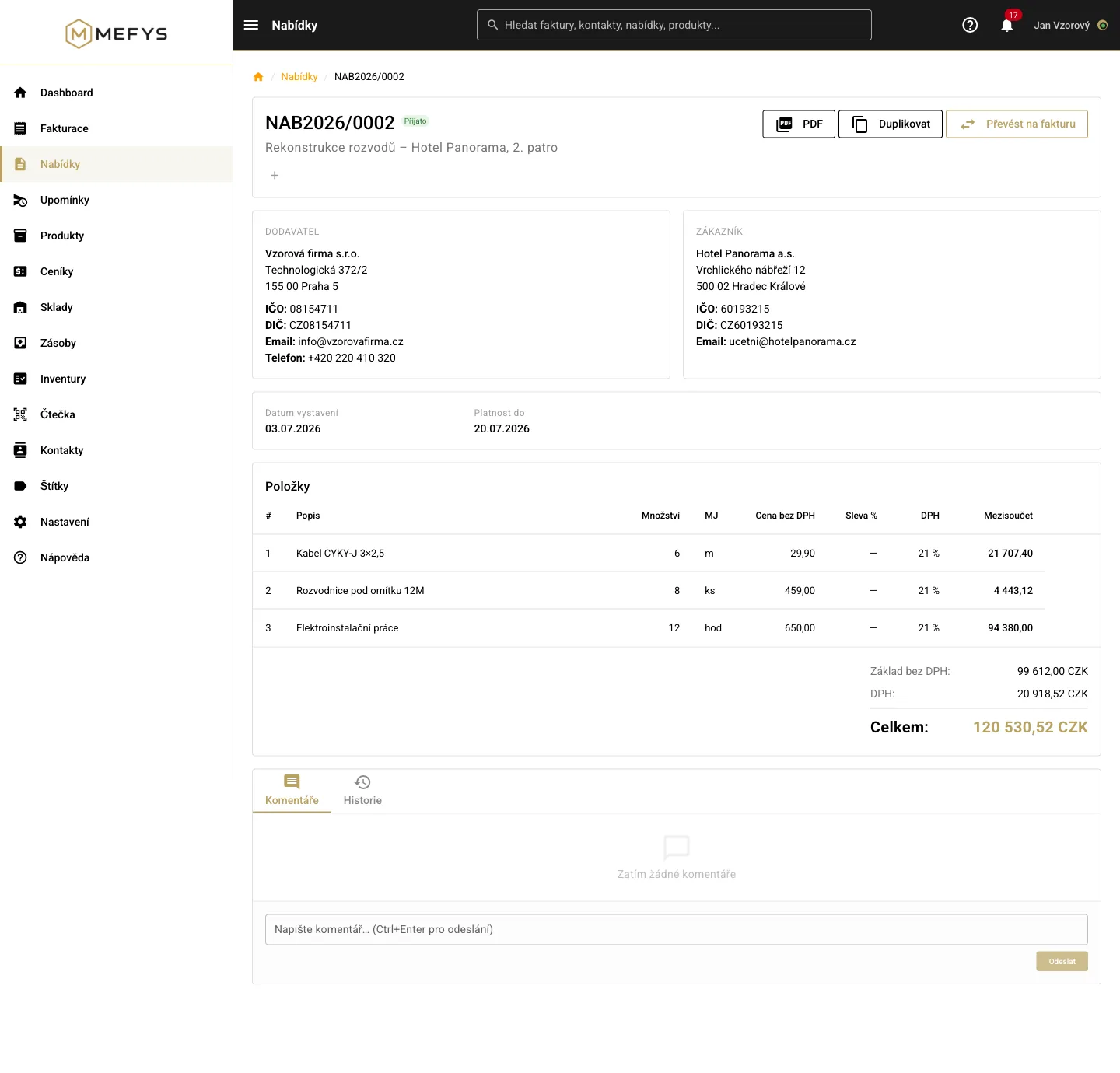
Součty vpravo se přepočítávají průběžně, takže pořád vidíte, na kolik to zákazníkovi vychází. Dole je ještě Poznámka — text, který zákazník uvidí na PDF i v e-mailu. Hodí se na věty typu „cena nezahrnuje vynášení odpadu".
Nabídku uložíte tlačítkem Vytvořit nabídku. Vznikne koncept — rozpracovaná nabídka, kterou zatím vidíte jen vy.
Pošlete ji zákazníkovi
Z detailu nabídky klikněte na Odeslat e-mailem. V dialogu zkontrolujete příjemce — když pole necháte prázdné, použije se e-mail zákazníka z vašich kontaktů. K e-mailu se vždycky přiloží PDF nabídky.
Zákazníkovi přijde přehledná zpráva s položkami a souhrnem ceny. V hlavičce je název vaší firmy, ne MEFYS — je jasně vidět, že nabídku posíláte vy.
Předáváte nabídku jinak, třeba vytištěnou nebo osobně? Použijte Označit jako odeslané. Posune to nabídku do stavu Odeslána bez toho, aby komukoli odešel e-mail. Samotné PDF si stáhnete tlačítkem PDF.
Zaznamenejte, jak zákazník rozhodl
Nabídka prochází několika stavy a je to celý smysl toho, proč si ji vést v systému a ne v Excelu:
- Koncept — rozepsaná, zákazník o ní neví.
- Odeslána — zákazník ji má a rozmýšlí se. Tuhle nabídku můžete pořád ještě upravit, což u faktury nejde.
- Přijata — souhlasil. Odsud vede cesta k faktuře.
- Odmítnuta — nevzal to. Konečný stav.
- Expirována — prošla platnost, aniž se ozval. Označí ji tak systém sám.
- Převedena — už z ní vznikla faktura. Nastaví se automaticky při převodu.
Když se zákazník ozve, že to bere, klikněte v detailu na Přijmout. Když odmítne, na Odmítnout. Trvá to vteřinu a za měsíc přesně víte, které zakázky vám prošly a které ne.
Kde ta tlačítka jsou: v hlavičce detailu je vlevo hlavní akce podle stavu — u konceptu Odeslat e-mailem, u odeslané Přijmout. Ostatní akce (PDF, Upravit, Duplikovat, Odmítnout, Převést na fakturu) se schovávají pod tlačítkem Další akce se třemi tečkami. Na mobilu jsou akce pod číslem nabídky.
Udělejte z nabídky fakturu
Práce je hotová a je čas fakturovat. Položky psát znovu nemusíte:
- Otevřete nabídku ve stavu Přijata a klikněte na Převést na fakturu.
- Vyberte typ faktury — běžnou vydanou, nebo zálohovou, když chcete část peněz dopředu.
- Zadejte datum vystavení a datum splatnosti. Splatnost nesmí být dřív než vystavení.
- Zvolte způsob platby — převodem, hotově nebo kartou.
- Potvrďte tlačítkem Převést.
Otevře se nová faktura se všemi položkami i slevami z nabídky. Nabídka se přepne do stavu Převedena a zůstane v ní odkaz na vzniklou fakturu, takže se mezi nimi vždycky proklikáte.
Interní poznámka z nabídky se do faktury nepřenáší — zůstává jen na nabídce.
Časté otázky
Zákazník chce něco přidat. Můžu nabídku po odeslání upravit?
Ano. Upravovat jde ve stavu Koncept i Odeslána — drobné úpravy po odeslání jsou u nabídek běžné. Jakmile je nabídka Přijata, Odmítnuta, Expirována nebo Převedena, úpravy už nejdou.
Dělám podobné nabídky pořád dokola. Musím je psát znovu?
Nemusíte. Použijte Duplikovat — vznikne nová nabídka ve stavu Koncept se zkopírovanými položkami a novým číslem. Vy jen změníte, co je jinak.
Nabídce prošla platnost a zákazník se teď ozval. Co s tím?
Expirovaná nabídka je konečný stav a nedá se upravit. Nejjednodušší je ji duplikovat, u kopie nastavit novou platnost a případně upravit ceny — a tu poslat znovu.
Proč nevidím tlačítko Převést na fakturu?
Objevuje se jen u nabídek ve stavu Přijata. Pokud je nabídka ve stavu Odeslána, klikněte nejdřív na Přijmout. U už převedené nabídky se tlačítko nezobrazí vůbec. Roli hraje i oprávnění — převádět mohou Účetní, Obchodník a Administrátor.
Související čtení na blogu: Nabídka, která se jedním kliknutím stane fakturou.
Zkuste si poslat svoji první nabídku
14 dní zdarma, bez platební karty. Údaje firmy doplníme podle IČO.
Vyzkoušet zdarma →