
Většina lidí fakturuje pořád to samé dokolečka. Truhlář montážní hodiny a kování, elektrikář kabely a zásuvky, obchod svoje zboží. Pokud to pokaždé vypisujete do faktury ručně, ztrácíte čas a dřív nebo později se někde upíšete v ceně.
Katalog produktů tomuhle udělá konec. Zapíšete si položku jednou — název, jednotku, cenu, sazbu DPH — a při psaní faktury pak stačí napsat pár písmen z názvu. MEFYS položku nabídne a sám doplní zbytek. Vy jen dopíšete množství.
Slovníček na úvod. V MEFYSu se všemu, co prodáváte, říká produkt — ať je to šroub, prkno nebo montážní hodina. Rozdíl mezi zbožím a službou je jen v jednotce: kusy versus hodiny. Zakládají se úplně stejně.
Otevřete katalog
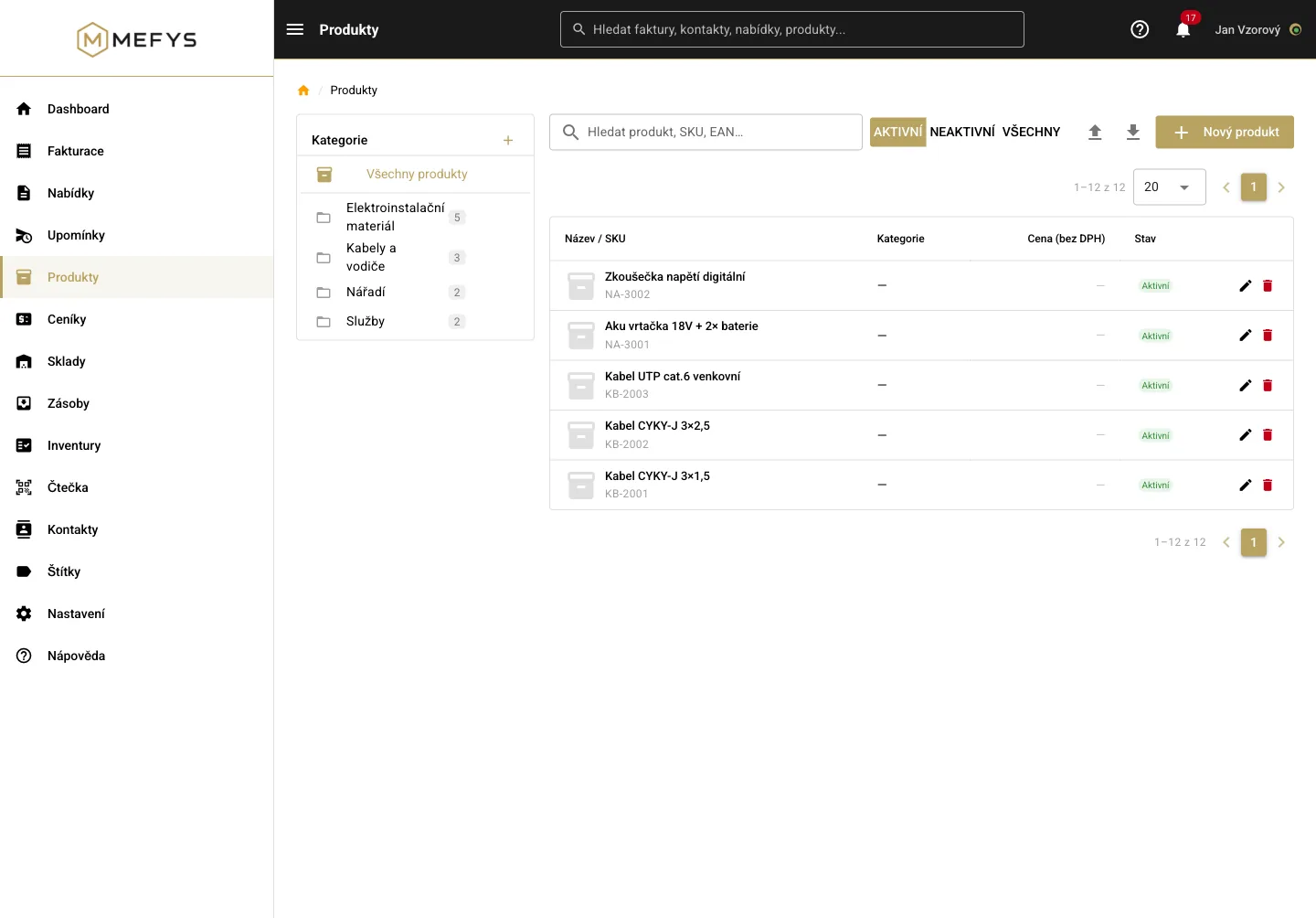
V levém menu rozklikněte Katalog a v něm Produkty. Uvidíte seznam všeho, co už máte zapsané. Vlevo je strom kategorií — složky, do kterých si položky můžete roztřídit, aby se v tom dalo vyznat, až jich budete mít dvě stě.
Novou položku založíte tlačítkem Nový produkt vpravo nahoře.
Zapište první položku
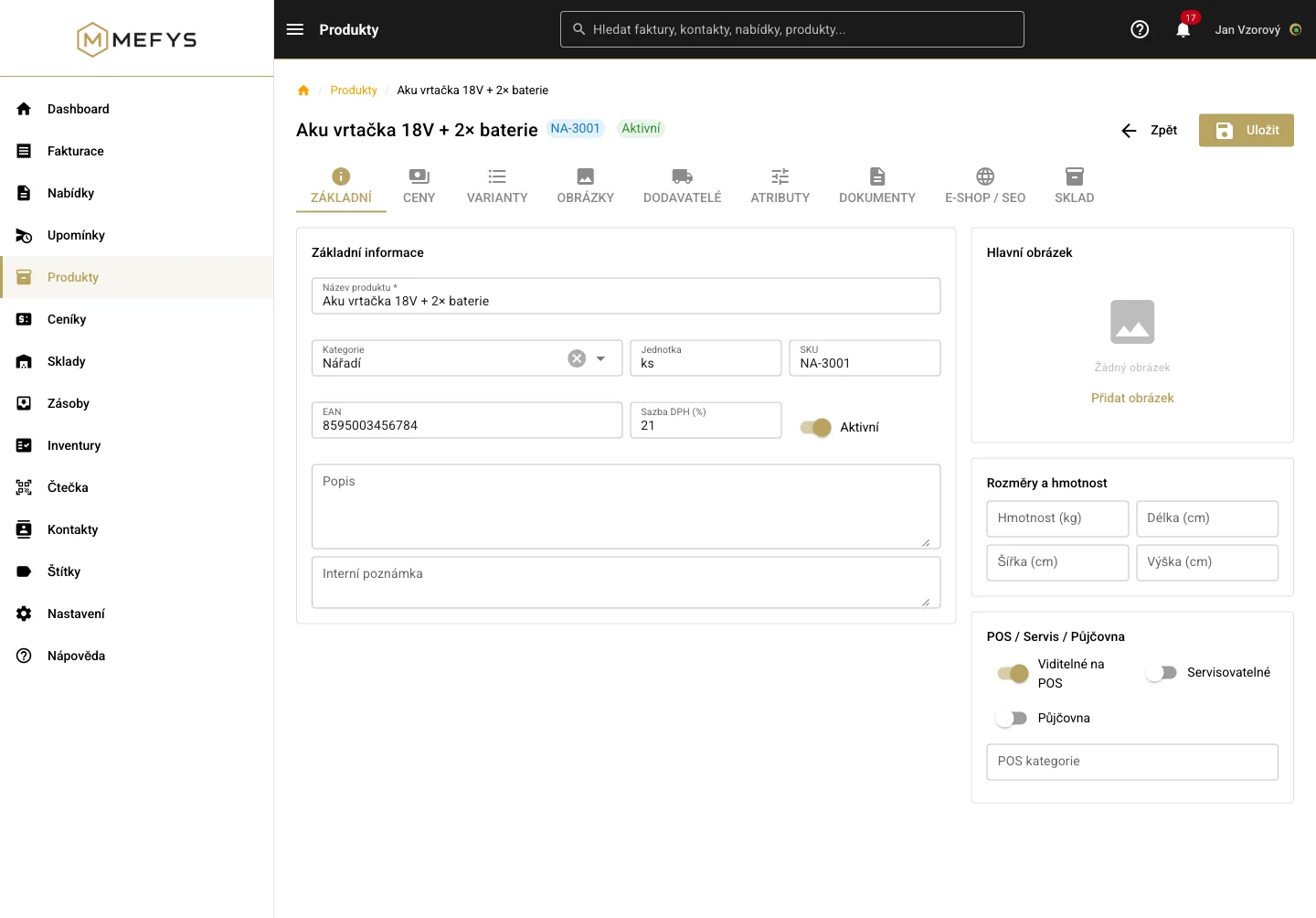
Povinný je jediný údaj — Název. Všechno ostatní je dobrovolné, ale pár věcí se vyplatí vyplnit hned:
- Kategorie — do jaké složky položka patří. Třeba „Spojovací materiál" nebo „Práce".
- Jednotka — v čem to prodáváte. Předvyplněné je ks, ale klidně napíšete hod, m, kg nebo bal. Tahle jednotka se pak sama objeví na faktuře.
- SKU — vaše vlastní označení zboží, aby se vám v tom vyznalo. Něco jako skladové číslo. Když políčko necháte prázdné, MEFYS si označení vymyslí sám podle kategorie a pořadí (například KABE-0002).
- EAN — čárový kód z obalu, těch osm nebo třináct číslic pod pruhy. Vyplňte ho, pokud budete zboží skenovat čtečkou. U vlastní práce ho nemáte a nepotřebujete.
- Sazba DPH — vyberete ze seznamu sazeb. Tahle sazba se pak sama předvyplní pokaždé, když produkt hodíte na fakturu. Neplátce DPH tohle políčko neřeší.
Vpravo si můžete doplnit hmotnost a rozměry, dole popis pro zákazníka a interní poznámku (tu vidíte jen vy, na doklad se netiskne). Uložte tlačítkem Uložit vpravo nahoře.
Proč se ceny zadávají až po uložení? Cena se totiž neváže na produkt samotný, ale na ceník — a MEFYS potřebuje mít produkt uložený, aby věděl, ke které položce cenu přiřadit. Je to jeden klik navíc, ale díky tomu můžete mít stejný šroub za jinou cenu pro velkoodběratele a jinou pro člověka z ulice.
Nastavte cenu
V uloženém produktu přepněte na záložku Ceny a klikněte na Přidat cenu. Vyplníte:
- Ceník — do kterého ceníku cena patří. Na začátku máte jen jeden, výchozí.
- Cena bez DPH — vždycky bez daně. DPH si MEFYS dopočítá sám podle sazby, kterou má produkt nastavenou, až ve chvíli, kdy ho použijete na faktuře.
- Minimální množství — od kolika kusů cena platí. Necháte 1, pokud množstevní slevy nedáváte. Když ano, přidáte druhou cenu se stejným ceníkem a minimálním množstvím třeba 100 — od sta kusů pak MEFYS použije tu levnější.
- Měna — obvykle koruny.
Cenu později opravíte kliknutím na ikonu tužky u řádku. Měnit půjde jen samotná částka; ceník, varianta a minimální množství zůstanou zamčené. Je to schválně — tahle trojice cenu jednoznačně určuje, a kdyby šla přepsat, zůstala by vám v ceníku ta stará cena navíc. Když potřebujete opravit právě je, cenu smažte a přidejte znovu.
Udělejte si ceník pro velkoodběratele
Ceník je pojmenovaný seznam cen. Nic víc. Většině lidí stačí jeden, ale jakmile máte zákazníka, kterému dáváte lepší ceny než ostatním, hodí se druhý.
Ceníky otevřete v levém menu pod Katalog → Ceníky. Vlevo je jejich seznam, vpravo tabulka produktů a jejich cen ve vybraném ceníku. Nový ceník založíte ikonou + u nadpisu seznamu: dáte mu název (třeba „Velkoobchod"), případně popis a měnu, a uložíte.
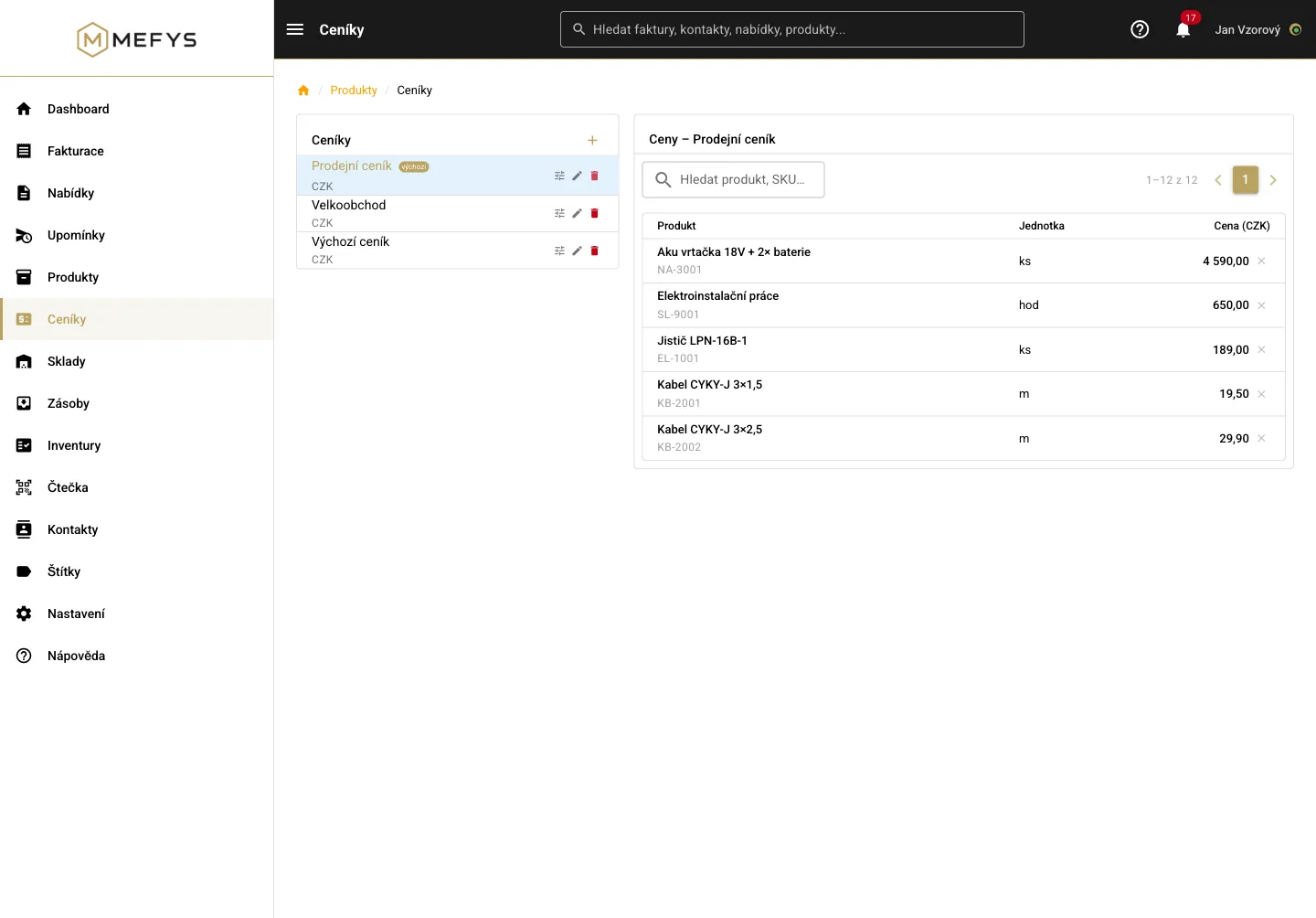
Jeden z ceníků je označený jako výchozí. To je ten, ze kterého MEFYS bere cenu, když si u konkrétního zákazníka neřekne jinak. Výchozí může být vždycky jen jeden a nejde ho smazat ani vypnout — bez něj by se ceny přestaly nabízet u všech položek naráz. Pokud chcete výchozí ceník vyměnit, nejdřív označte jako výchozí ten druhý, a teprve pak ten původní vypněte.
Zdražujete o pár procent? Nemusíte přepisovat položku po položce. U ceníku klikněte na ikonu úprav, zadejte procentní změnu a na kolik desetinných míst se má zaokrouhlit — MEFYS přepočítá celý ceník najednou. Už vystavených faktur se to nedotkne, ty mají svoje ceny uložené natrvalo.
Máte ceník v Excelu? Nahrajte ho
Přepisovat dvě stě položek ručně nemusíte. V horní liště seznamu produktů jsou dvě ikony — šipka nahoru pro nahrání souboru do MEFYSu a šipka dolů pro stažení katalogu ven. Import bere soubory .csv i .xlsx, což je běžný Excel.
Po nahrání vám MEFYS napíše, kolik řádků založil, kolik jich upravil a kolik jich bylo chybných. Nic se neděje potichu.
Stejnými ikonami si katalog kdykoli stáhnete zpátky do tabulky — třeba abyste ho někomu poslali nebo si udělali zálohu.
Jak se cena dostane na fakturu
Když píšete fakturu a do popisu položky začnete psát název, MEFYS vám od druhého napsaného písmene nabídne odpovídající produkty z katalogu. Vyberete ten správný a doplní se popis, jednotka, cena i sazba DPH naráz. Kurzor skočí na množství, protože to je jediné, co ještě musíte napsat.
Cena se přitom do faktury opíše natrvalo. Když za rok ceník zdražíte, na staré faktuře zůstane původní částka — přesně jak má být. Faktura je doklad a ten se zpětně nemění.
Časté otázky
Zadávám ceny s DPH, nebo bez?
Vždycky bez DPH. Daň se dopočítá až na dokladu, podle sazby, kterou má produkt nastavenou. Neplátce DPH zadává prostě svoji cenu a sazbami se netrápí.
Prodávám totéž ve třech velikostech. Musím to zakládat třikrát?
Nemusíte. Založte jeden produkt a na záložce Varianty mu přidejte provedení — třeba „Modrá / XL". Varianta může mít vlastní čárový kód, vlastní příponu označení a buď vlastní cenu, nebo jen odchylku od základní (třeba o padesát korun dražší).
Smazal jsem produkt a on je pořád vidět. Proč?
Produkty se v MEFYSu fyzicky nemažou, jenom deaktivují — jinak by se rozsypaly staré faktury, které na ně odkazují. Deaktivovaná položka zmizí z běžného seznamu; najdete ji přes filtr Neaktivní a přepínačem Aktivní ji můžete vrátit zpátky.
Nevidím tlačítko Nový produkt. Kde je chyba?
Nikde. Zakládat a upravovat položky katalogu smí ve výchozím nastavení jen administrátor. Ostatní role katalog vidí, ale needitují — proto se jim tlačítko vůbec nezobrazí. Kdo co smí, se dá v nastavení změnit.
Související čtení na blogu: Ceník jednou, nabídky za pět minut: jak fakturuje řemeslník.
Založte si katalog na vlastních cenách
14 dní zdarma, bez platební karty. Údaje firmy doplníme podle IČO.
Vyzkoušet zdarma →