
Sklad v MEFYSu je odpověď na dvě otázky, které řeší každý, kdo má v garáži nebo v hale zboží: kolik toho mám a kde to leží. Místo sešitu nebo tabulky, kterou stejně nikdo neaktualizuje, vede MEFYS každý pohyb zvlášť — takže je zpětně vidět, kdy co přišlo a kdo to vydal.
Sklad je součástí tarifu Standard a vyšších. V nižším tarifu položku Sklad v menu neuvidíte.
Než se pustíte do skladu, měli byste mít v Katalogu založené zboží, které chcete evidovat. Sklad totiž nepracuje s volným textem, ale s konkrétními položkami katalogu. Jak si je založit, jsme popsali v návodu Jak si založit ceník prací a zboží.
Založte sklad
V levém menu rozklikněte Sklad a v něm Sklady. Vlevo je seznam skladů, vpravo detail toho vybraného. Nový sklad přidáte ikonou + u nadpisu seznamu.
Povinné jsou dva údaje:
- Název — jak skladu říkáte vy. „Hlavní sklad", „Dodávka", „Prodejna Praha".
- Kód — krátká zkratka, třeba SKLAD-01. Používá se tam, kde by se dlouhý název nevešel.
Volitelně doplníte popis a adresu. Přepínačem Aktivní říkáte, že se sklad používá, a přepínačem Výchozí sklad ho označíte za ten hlavní — bude se pak předvyplňovat v operacích, takže ho nemusíte pořád vybírat. Výchozí může být vždycky jen jeden.
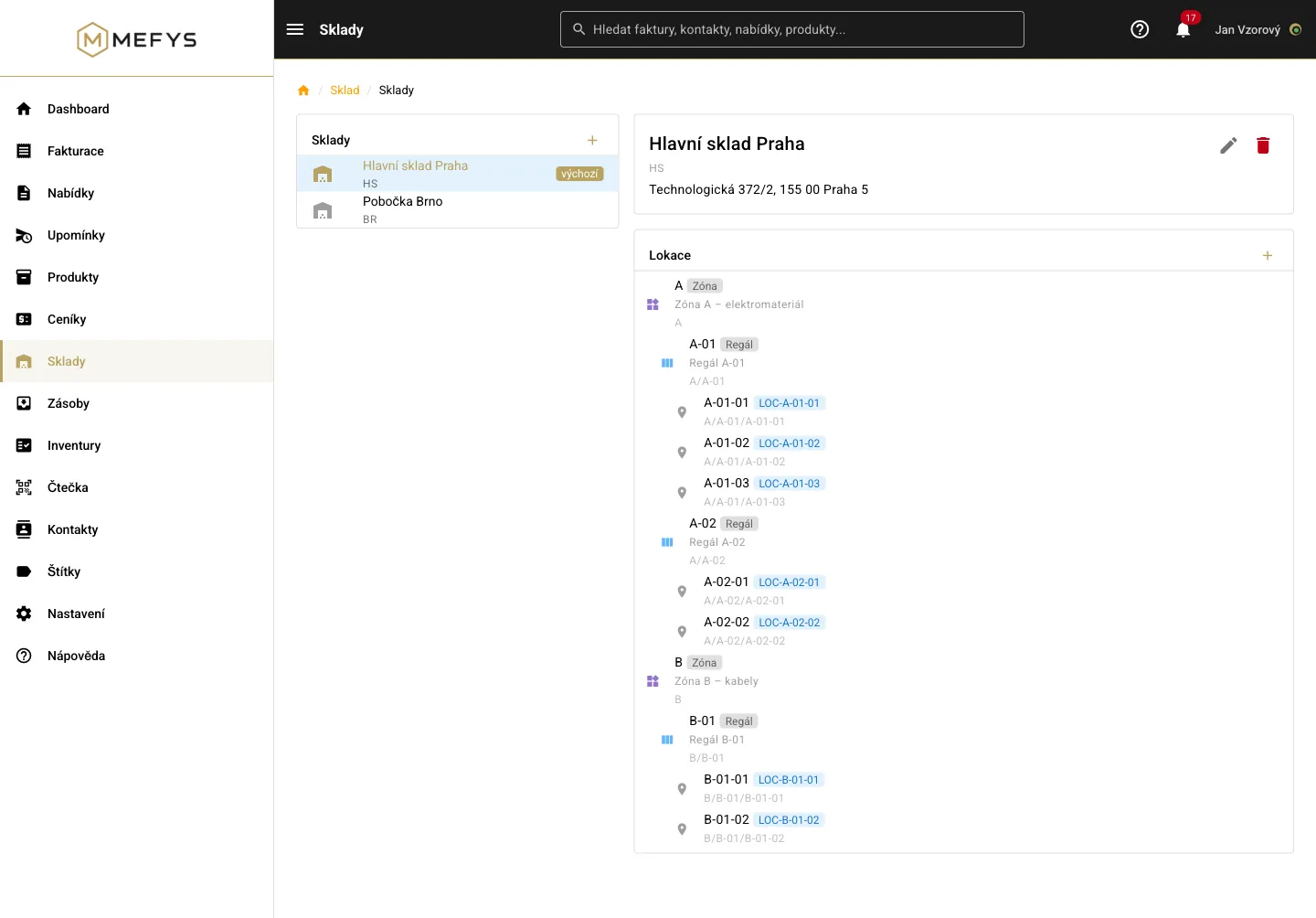
Kolik skladů si mám založit? Tolik, kolik míst od sebe potřebujete rozlišit. Řemeslník má typicky dva — dílnu a dodávku, aby věděl, co má u sebe na cestě. Obchod má sklad a prodejnu. Když vám stačí jeden, klidně zůstaňte u jednoho.
Rozdělte sklad na regály a police
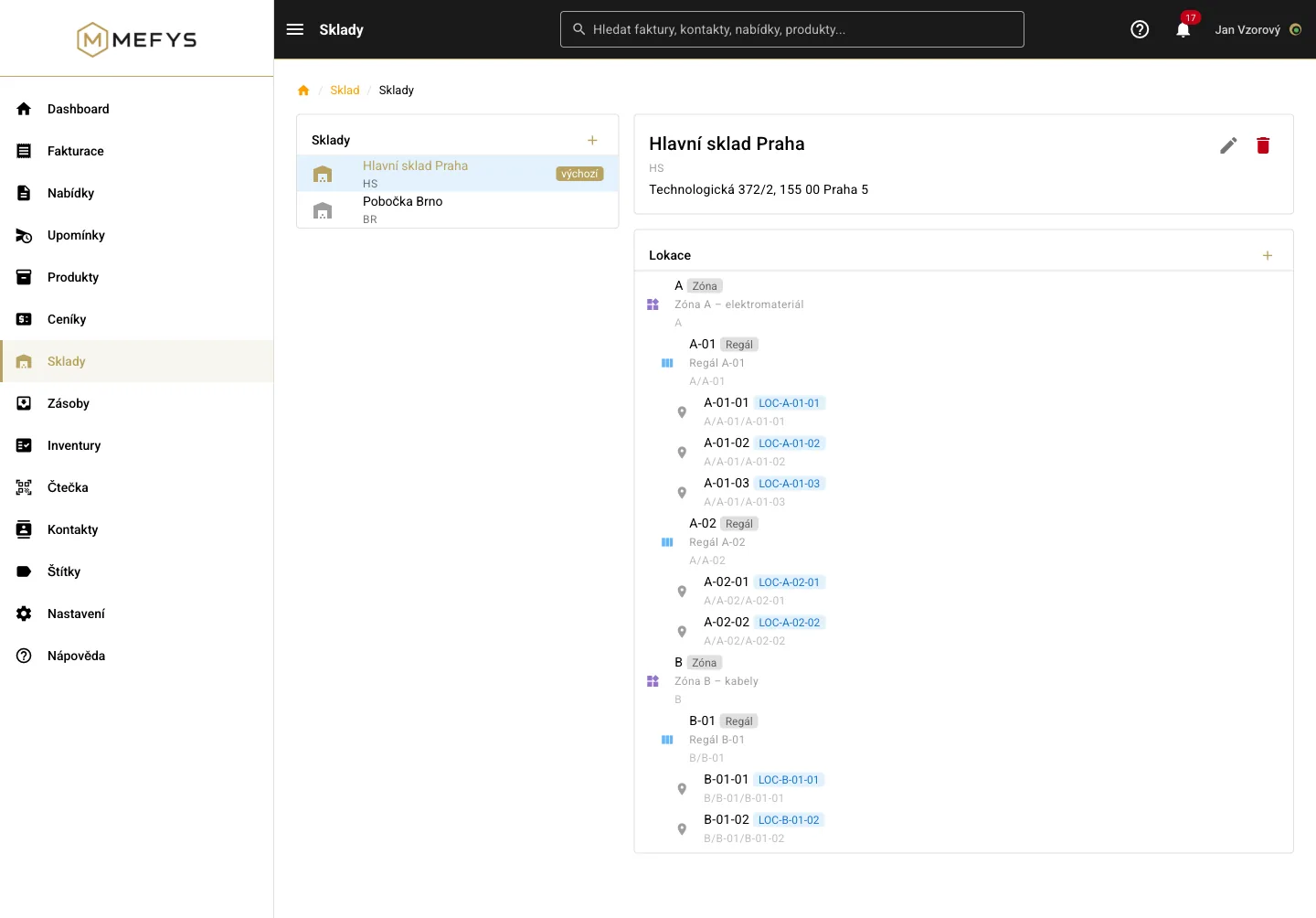
Tenhle krok je nepovinný, ale pokud v hale hledáte krabici deset minut, vyplatí se. Lokace je přesné místo uvnitř skladu a skládají se do sebe jako matrjošky ve čtyřech úrovních:
- Zóna — velká část skladu, třeba „Zóna A" nebo „Venkovní přístřešek". Je vždycky nahoře, nad ničím jiným neleží.
- Regál — konkrétní regál v zóně.
- Police — patro v regálu.
- Pozice — jeden box nebo přihrádka na polici. Nejnižší úroveň, pod ni už nic nepatří.
V detailu skladu klikněte u sekce Lokace na ikonu +, zvolte typ, vyplňte Kód (jediné povinné pole) a případně název a nadřazenou lokaci. Celou cestu si MEFYS poskládá sám — výsledek pak vypadá třeba A/A-01/A-01-1/A-01-1-02, tedy zóna A, regál 01, první police, druhý box.
U lokace si necháte vygenerovat čárový kód a vytisknout QR kód. Ten nalepíte na regál a při příjmu nebo výdeji ho pak jen naskenujete — místo abyste ťukali do telefonu, kam přesně jste zboží uložili. Smazat jde jen lokace, pod kterou nic není a která nemá navázané zásoby.
Založte skladovou kartu
Skladová karta je nejdůležitější pojem celého skladu a je jednodušší, než zní. Je to prostě řádek, který říká: tenhle produkt, v tomhle skladu, v tomhle množství. Když máte šrouby v dílně i v dodávce, máte na ně dvě karty.
Karty najdete v menu pod Sklad → Zásoby. Novou přidáte tlačítkem Nová karta vpravo nahoře: vyberete produkt a sklad, případně nastavíte hlídací hodnoty (o těch za chvíli).
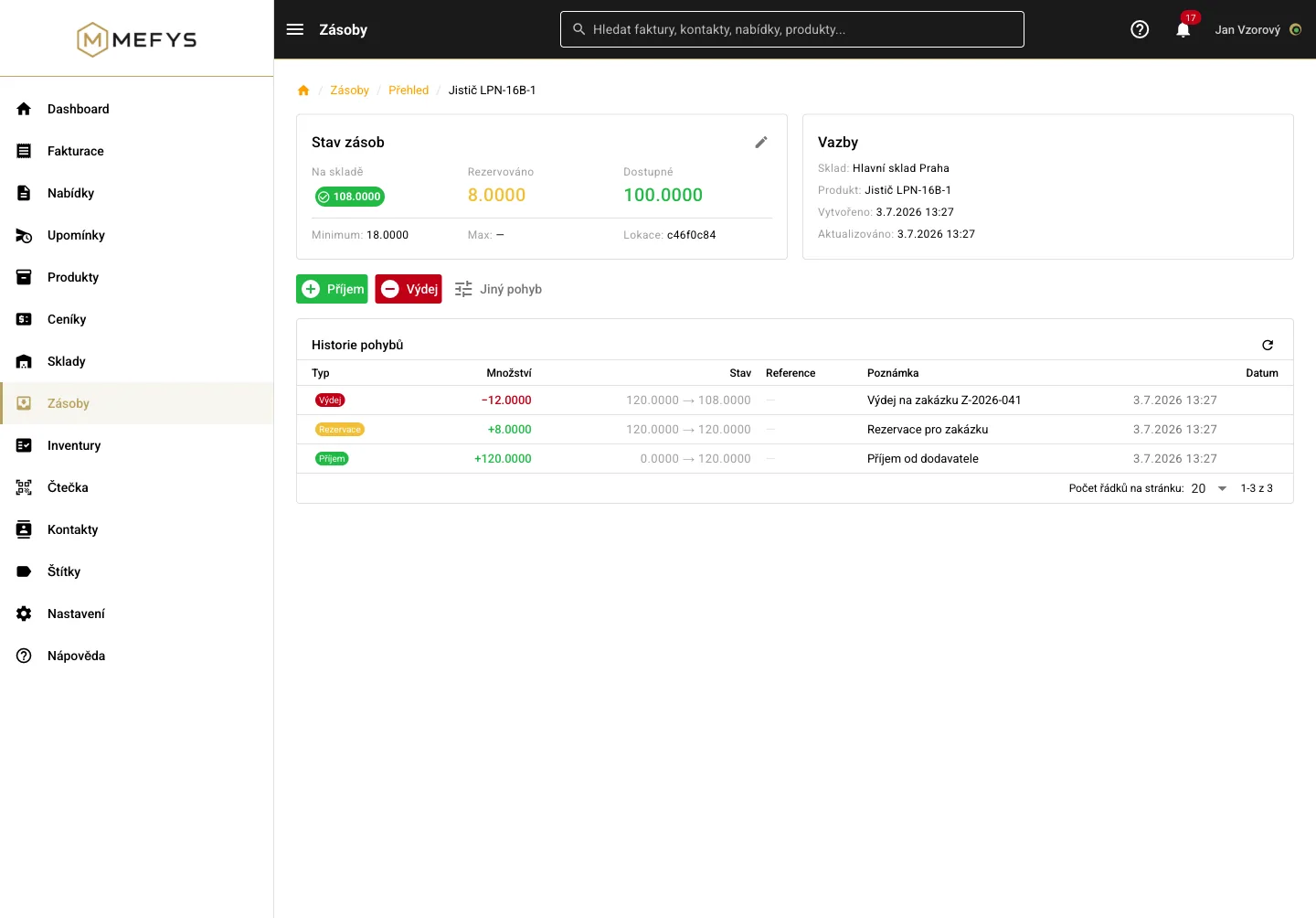
V tabulce jsou tři sloupce s množstvím a stojí za to je rozlišovat:
- Na skladě — kolik toho fyzicky máte.
- Rezervováno — kolik z toho už je slíbené jinam, takže s tím nepočítejte.
- Dostupné — na skladě minus rezervované. Tohle číslo je to důležité, protože ono rozhoduje, jestli můžete vydat.
Zapisujte příjem a výdej
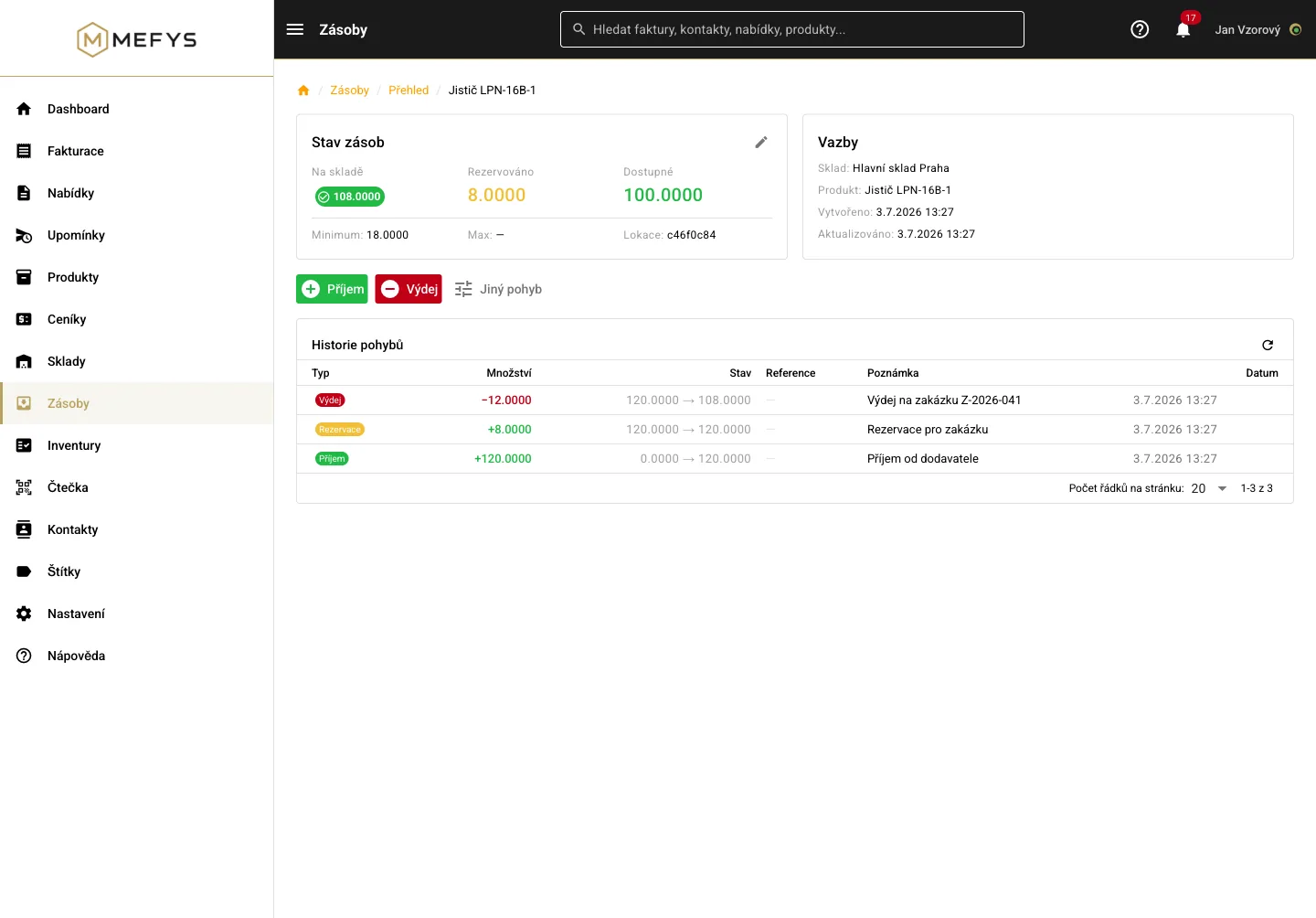
Pohyb je každá změna množství. MEFYS jich rozlišuje několik a všechny si pamatuje i s poznámkou, takže je zpětně dohledatelné, proč zásoba klesla.
Klikněte v Zásobách na řádek karty a v jejím detailu použijte:
- Příjem (zelené tlačítko) — přišlo zboží od dodavatele. Zadáte množství, případně poznámku, uložíte a stav se zvýší.
- Výdej (červené tlačítko) — zboží odešlo zákazníkovi nebo jste ho spotřebovali na zakázce. Stav se sníží.
- Jiný pohyb — všechno ostatní. Korekce (spletli jste se v počtu), vratka (zákazník zboží vrátil) a odpis (rozbilo se, prošlo, ukradli).
Do mínusu vás MEFYS standardně nepustí. Když se pokusíte vydat víc, než máte, výdej odmítne. Není to buzerace: záporný sklad znamená, že někde chybí zápis, a čím dřív to zjistíte, tím líp. Výjimku dělá mobilní výdej u regálu, který výdej do záporu nabídne po výslovném potvrzení — tam se počítá s tím, že fyzicky to zboží v ruce držíte.
Přesun mezi sklady je jedna operace, ne dvě. Vyberete odkud a kam, zadáte množství a MEFYS naráz vydá ze zdroje a přijme v cíli. Pokud v cílovém skladu karta ještě není, vytvoří se sama. Zdroj a cíl samozřejmě nesmí být ten samý sklad.
Nechte si hlídat docházející zásoby
U každé karty můžete nastavit signální hladinu — hranici, pod kterou už chcete objednávat. Máte-li v dílně vždycky pět set vrutů a pod stovkou začínáte být nervózní, nastavíte sto.
MEFYS pak jednou denně projde všechny karty a u těch, které spadly pod hladinu, vytvoří upozornění. Nemusíte na to koukat sami. A kdykoli si to chcete zkontrolovat ručně, zapněte nad seznamem Zásob přepínač Jen pod minimem — zůstanou jen položky, kterých je málo.
Udělejte inventuru
Inventura je porovnání toho, co máte v systému, s tím, co skutečně leží na polici. Rozdíly se pak srovnají. Najdete ji v menu pod Sklad → Inventury.
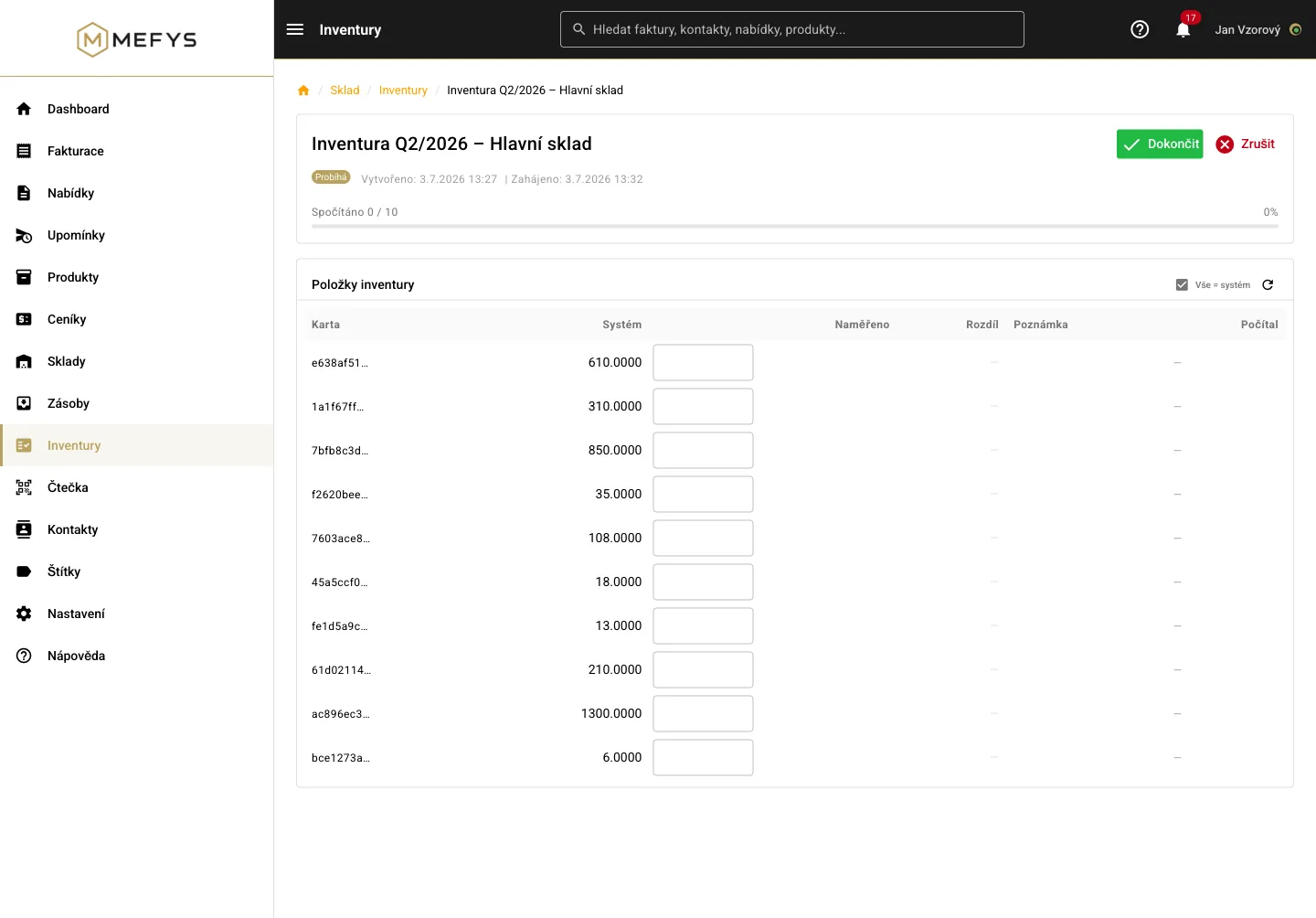
Inventura má čtyři fáze a projdete je v tomhle pořadí:
- Založení — kliknete na novou inventuru a vyberete sklad. Vznikne koncept, se kterým se zatím nic neděje.
- Zahájení — tlačítkem Zahájit. V tenhle okamžik si MEFYS udělá fotku toho, co má v evidenci, a od té se pak počítají rozdíly. Karty, které založíte až po zahájení, se do téhle inventury už nedostanou.
- Sčítání — chodíte po skladu a u každé položky zapíšete, kolik jste jich napočítali. Tlačítko Vyplnit vše ze systému předvyplní čísla z evidence, takže přepisujete jen to, kde je rozdíl. Počítat se dá i telefonem, viz další krok.
- Dokončení — tlačítkem Dokončit. MEFYS u každého rozdílu vytvoří vyrovnávací pohyb: kde jste napočítali míň, je manko a zásoba se sníží, kde víc, je přebytek a zvýší se.
Dokončení inventury je nevratné. Je to zápis skutečného stavu, který má účetní dopad — proto se nedá vzít zpátky. Dokud si nejste jistí, inventuru nedokončujte; rozdělaná se dá kdykoli zrušit a zásob se to nijak nedotkne.
Skenujte telefonem přímo u regálu
Chodit s notebookem po skladu nikdo nechce. MEFYS má proto zjednodušené mobilní ovládání — otevřete ho v menu položkou Čtečka. Funguje s fotoaparátem běžného telefonu i s profesionálními ručními čtečkami, na které jste možná zvyklí.
Obrazovka je udělaná pro palec: dole je lišta s pěti operacemi a po každém načtení kódu telefon pípne a zavibruje, takže nemusíte koukat na displej.
- Přehled — naskenujete zboží a hned vidíte, kolik ho máte a ve kterých skladech.
- Příjem — naskenujete, vyberete sklad, zadáte množství. Pokud karta v tom skladu ještě není, vytvoří se sama.
- Výdej — totéž opačným směrem. Když zásoba nestačí, nabídne se výdej do záporu.
- Přesun — vyberete odkud a kam, zadáte množství.
- Inventura — vyberete probíhající inventuru a skenujete kus po kuse. Systémový stav se u každé položky ukáže vedle, takže rozdíl vidíte hned.
U příjmu, výdeje i přesunu můžete kromě zboží naskenovat i kód lokace — ten nalepený na regálu ze druhého kroku. Tím se zaznamená přesné místo, kam jste to dali. Naposledy použitý sklad si čtečka pamatuje, takže ho nevybíráte pořád dokola.
Rozhraní čtečky je uložené přímo v telefonu, takže se otevře i v hale, kde není signál. Zapsané pohyby se ale na server pošlou až ve chvíli, kdy se připojíte.
Časté otázky
Proč mi nejde vyskladnit víc, než mám?
MEFYS standardně nedovolí, aby zásoba spadla pod nulu — záporný sklad skoro vždycky znamená chybějící zápis. Výdej do záporu nabídne jen mobilní výdej u regálu, a to po výslovném potvrzení.
Smazal jsem skladovou kartu a zboží mi zase přišlo. Zakládám ji znovu?
Nemusíte. Karta, která měla nějakou historii, se totiž nesmaže, jen archivuje — zmizí ze seznamu, ale pohyby zůstanou dohledatelné kvůli kontrole. Jakmile stejné zboží do stejného skladu znovu naskladníte, karta se sama vrátí i s celou historií.
Kartu smazat nejde, hlásí to chybu. Co s tím?
Karta má nenulový stav nebo rezervaci. Nejdřív ji vynulujte — výdejem, odpisem nebo inventurou — a teprve pak smažte. Je to pojistka, aby ze skladu nezmizelo zboží jenom papírově, bez pohybu.
Funguje skenování bez internetu?
Samotné ovládání ano, je uložené v telefonu. Zápis pohybu se ale odešle až po připojení k síti.
Kdo ve firmě smí do skladu sahat?
Celou skladovou sadu — sklady, pohyby, inventury i skenování — má role skladník a administrátor. Ostatní role sklad vidí, ale needitují. Mazat karty a sklady smí jen administrátor. Komu chybí oprávnění, tomu se tlačítko vůbec nezobrazí.
Související čtení na blogu: Skladová evidence pro malé firmy: kdy Excel přestává stačit.
Zkuste si sklad na vlastním zboží
14 dní zdarma, bez platební karty. Údaje firmy doplníme podle IČO.
Vyzkoušet zdarma →