
Vystavené faktury jsou jen půlka práce. Druhá půlka je vědět, kdo zaplatil a kdo ne — protože jinak buď upomínáte někoho, kdo už peníze poslal, nebo naopak čekáte na platbu, která nikdy nepřijde.
MEFYS na to má modul Banka. Nahrajete do něj výpis ze svého účtu a on porovná příchozí platby s vašimi fakturami. Co je jednoznačné, spáruje sám. U zbytku se zeptá.
Jak to zatím funguje: výpis do MEFYSu nahráváte — stáhnete si ho z internetového bankovnictví a nahrajete jako soubor. Přímé napojení na banku, které si pohyby stahuje samo, teprve připravujeme.
Stáhněte si výpis z internetového bankovnictví
Přihlaste se do své banky a stáhněte si výpis z účtu. MEFYS umí dva formáty, které nabízí prakticky každá česká banka:
- ABO/GPC — soubor s příponou .gpc. Nabízí ho třeba Fio banka, Komerční banka nebo Česká spořitelna.
- camt.053 — soubor s příponou .xml. Nabízí ho třeba ČSOB, Komerční banka nebo Raiffeisenbank.
Nelekejte se těch zkratek — jsou to jen názvy formátů, ve kterých banky výpisy vydávají. V bankovnictví je najdete v sekci s výpisy nebo exporty. Na názvu souboru nezáleží, formát MEFYS pozná z obsahu.
Vyberte si jeden formát a zůstaňte u něj. Pokud u Komerční banky stáhnete stejné období jednou v GPC a podruhé v XML, objeví se tytéž platby dvakrát a budete je muset ručně odklidit. U ostatních bank tenhle problém není, ale držet se jednoho formátu je jednodušší tak jako tak.
Nahrajte výpis do MEFYSu
V levém menu ve skupině Fakturace otevřete Banka a klikněte vpravo nahoře na Nahrát výpis. Vyberte stažený soubor a potvrďte.
Po nahrání uvidíte krátké shrnutí: kolik pohybů přibylo, kolik jich systém už znal a kolik se rovnou spárovalo s fakturami.
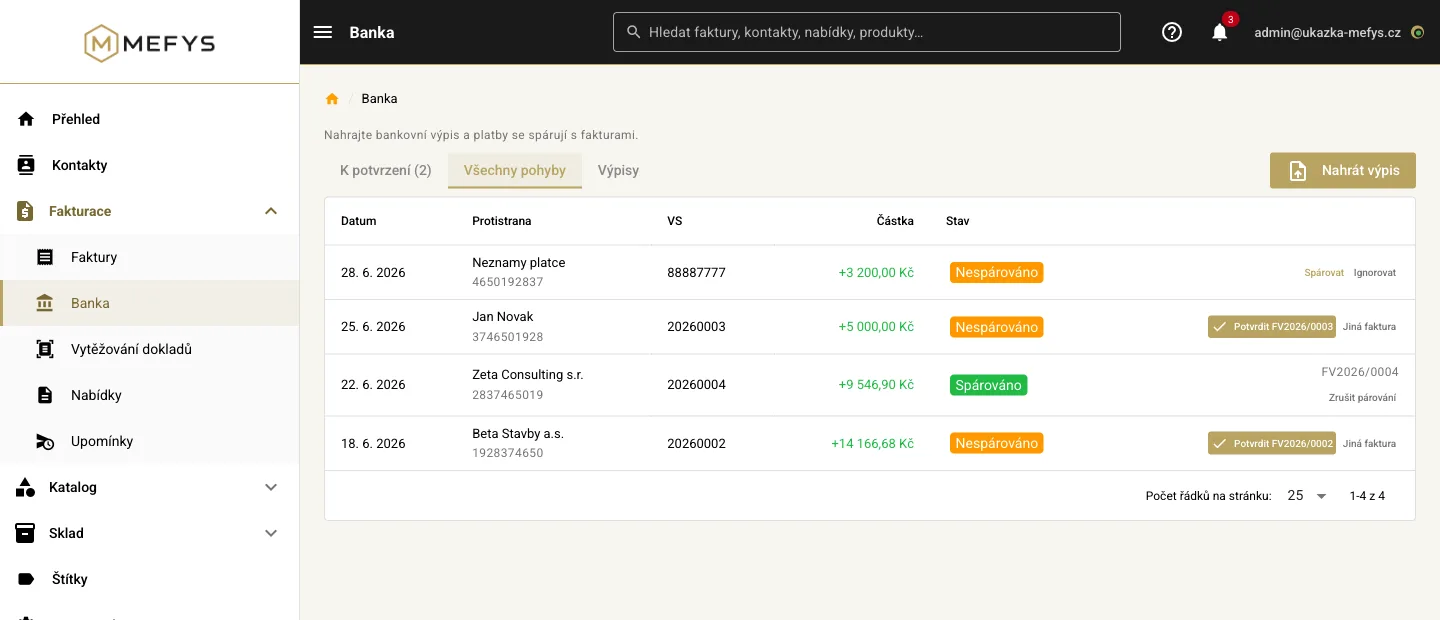
Co se spáruje samo
MEFYS spáruje platbu s fakturou automaticky jen tehdy, když si je jistý. To znamená, že musí platit všechno naráz:
- variabilní symbol platby sedí na jedinou vaši fakturu,
- částka přesně odpovídá tomu, co na faktuře zbývá doplatit,
- měna souhlasí.
Taková faktura se rovnou označí jako zaplacená a vy s ní nemusíte nic dělat. To je u běžné faktury, kde zákazník opsal QR kód nebo správně vyplnil symbol, většina případů.
Variabilní symbol je číslo, které zákazník při platbě vyplní, aby bylo jasné, co platí. MEFYS ho každé vystavené faktuře přidělí sám a natiskne ho do QR kódu — když zákazník platí přes QR, symbol i částku má vyplněné a nemá jak se splést.
Rozhodněte o zbytku ve frontě
Platby, u kterých si systém není jistý, jdou na záložku K potvrzení. Číslo v závorce ukazuje, kolik jich čeká. Typicky se tam octnou proto, že:
- částka nesedí přesně — zákazník poslal jen část, nebo naopak víc,
- stejný variabilní symbol má víc faktur,
- platba přišla v jiné měně, než je faktura.
U každé platby uvidíte tlačítko Potvrdit s číslem navržené faktury. Když návrh sedí, kliknete a hotovo — u faktury se zaeviduje úhrada stejně, jako byste ji zapsali ručně. Když nesedí, kliknete na Jiná faktura (nebo Spárovat, pokud návrh chybí) a vyberete ze seznamu tu správnou.
Částečné platby a přeplatky systém nikdy nespáruje sám. Je to schválně: u peněz je lepší se jednou zeptat než tiše označit fakturu za zaplacenou.
Když zákazník zaplatil jen část
Zálohu na materiál poslal, doplatek ještě ne? Platbu ve frontě normálně potvrdíte. U faktury se zaeviduje jako částečná úhrada — faktura zůstane nezaplacená a v detailu vidíte, kolik je zaplaceno a kolik zbývá doplatit.
Až přijde zbytek, potvrdíte i druhou platbu a faktura se sama přepne na zaplacenou. K jedné faktuře můžete přidat plateb, kolik chcete — třeba u splátek po měsících.
Zapište platby, které přes účet nešly
Zákazník zaplatil v hotovosti na místě nebo kartou v prodejně? Ve výpisu z účtu nic takového nenajdete, takže se to zapisuje ručně:
- Otevřete fakturu v modulu Faktury a přepněte na záložku Platby.
- Klikněte na Přidat platbu. Částka se předvyplní tím, co zbývá doplatit.
- Zkontrolujte částku, vyberte datum platby a způsob platby — bankovní převod, hotovost, nebo karta.
- Volitelně připište poznámku a uložte.
Rychlejší cesta je tlačítko Označit jako zaplacenou přímo v detailu faktury. MEFYS k ní doplní dorovnávací platbu na zbývající částku, aby evidence seděla.
Když se platba nespáruje vůbec
Občas zůstane ve frontě pohyb, ke kterému MEFYS žádnou fakturu nenajde. Co s ním:
- Zákazník vyplnil špatný nebo žádný variabilní symbol. Nejčastější případ. Poznáte ho podle jména plátce a částky — u platby klikněte na Spárovat a fakturu vyberte ručně.
- Není to platba za fakturu. Bankovní poplatek, převod mezi vlastními účty, výplata. U takového pohybu klikněte na Ignorovat a zmizí vám z fronty. Kdybyste si to rozmysleli, vrátíte ho zpátky.
- Je to platba kartou. Banka do kolonky variabilního symbolu u karetních plateb dává identifikační číslo karty, ne symbol platby — proto se ve sloupci VS zobrazuje jako „ref. karty". Takové pohyby se s fakturami zásadně nepárují (číslo karty je pořád stejné a dřív nebo později by se trefilo do symbolu nějaké faktury). Klidně je ignorujte.
- Platba přišla v jiné měně, než je faktura. Tu je potřeba zadat ručně u faktury, protože k ní patří kurz, který výpis neobsahuje.
- Je to platba, kterou jste poslali vy. Odchozí platby se z výpisu naimportují a uvidíte je v seznamu, ale párovat je na přijaté faktury MEFYS zatím neumí.
Spletli jste se? Nic se neděje. Na záložce Všechny pohyby najdete platbu se stavem „Spárováno" a kliknete na Zrušit párování. Úhrada se z faktury odebere, faktura se vrátí do původního stavu a platbu můžete přiřadit jinam.
Časté otázky
Nahrál jsem stejný výpis dvakrát. Rozbil jsem to?
Ne. MEFYS si pamatuje, které pohyby už zná, a podruhé je nezaloží znovu. Úplně stejný soubor rovnou odmítne s upozorněním. Když se výpisy jen překrývají (stahujete po týdnech), přidají se jen nové pohyby a ve shrnutí uvidíte, kolik jich systém přeskočil.
Po nahrání vyskočilo oranžové upozornění na zůstatky. Co to znamená?
MEFYS si po nahrání ověří, že výpis sedí sám se sebou — tedy že počáteční zůstatek plus příjmy mínus výdaje dají koncový zůstatek. Když to nevychází, upozorní vás. Pohyby se přesto naimportují. Nejčastěji za tím bývá neúplně stažený soubor: stáhněte výpis z banky znovu a nahrajte ho. Pokud rozdíl trvá, zeptejte se banky.
Kdo z týmu na bankovní pohyby vidí?
Jen Administrátor a Účetní. Výpis obsahuje čísla účtů a jména vašich obchodních partnerů, takže ho ostatní role standardně nevidí. Když potřebujete přístup dát někomu dalšímu, vytvoříte mu v nastavení vlastní roli.
Musím výpis nahrávat každý týden ručně?
Zatím ano. Automatické stahování pohybů přímo z banky připravujeme. Do té doby doporučujeme udělat si z toho rutinu — třeba každé pondělí ráno spolu s ostatní papírovačkou.
Související čtení na blogu: Bankovní výpis v MEFYSu: platby se spárují s fakturami samy, Variabilní a konstantní symbol: k čemu jsou a jak se páruje platba.
Mějte přehled o tom, kdo dluží
14 dní zdarma, bez platební karty. Údaje firmy doplníme podle IČO.
Vyzkoušet zdarma →