
Většina návodů začíná nejtěžší věcí a vy to vzdáte na třetím kroku. Tenhle jde opačně: od nastavení, které uděláte jednou, přes seznamy, které se vám budou hodit pořád, až po fakturu, kvůli které jste přišli. Počítejte se dvaceti minutami. Nic z toho není nevratné.
Krok 0: Registrace a nastavení firmy
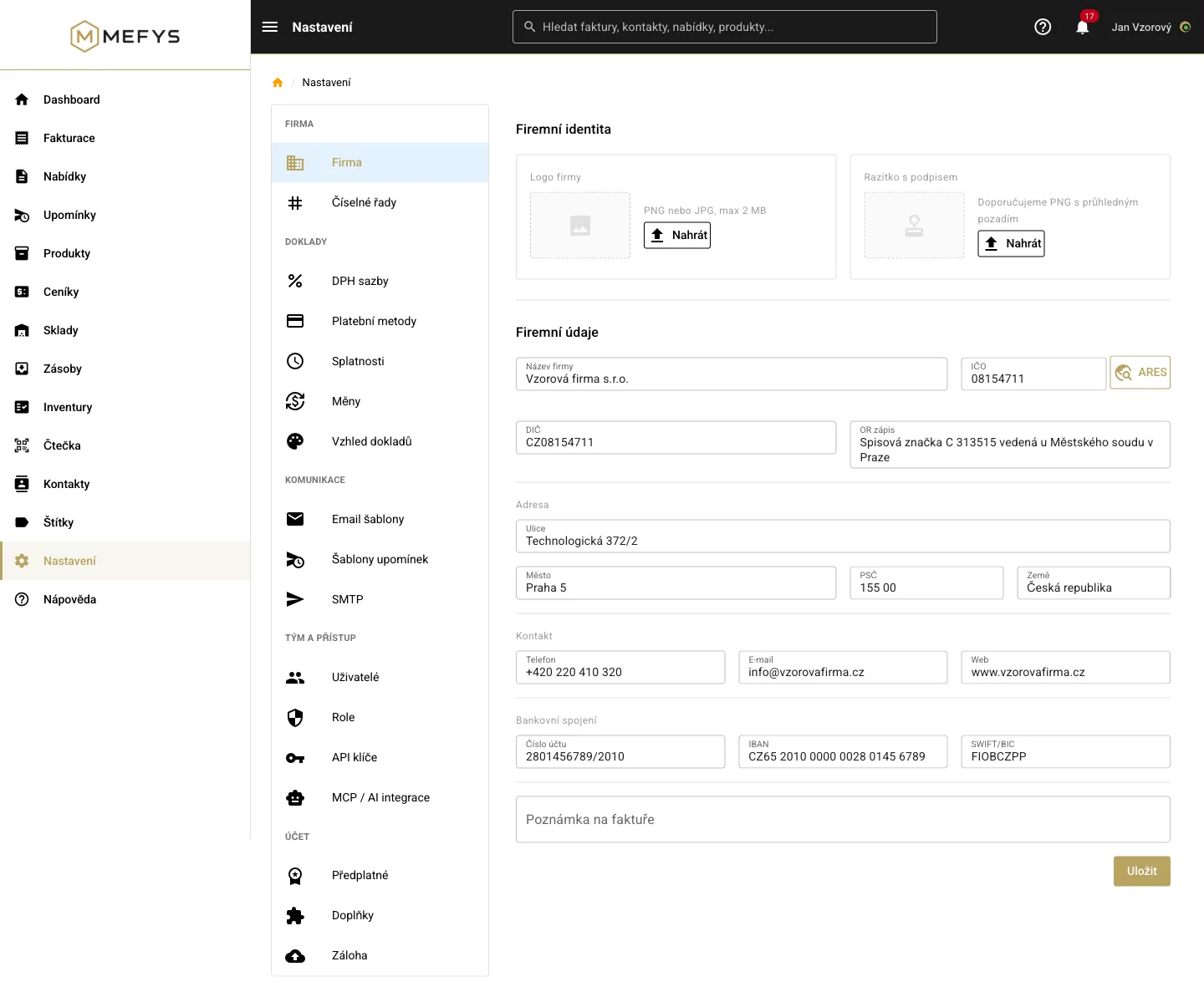
Po registraci vyplňte Nastavení → Firma: název, IČO, DIČ (jste-li plátce DPH), adresu a číslo účtu. Jste-li neplátce, zvolíte to už při registraci a doklady jsou pak správně bez DPH. Právě z čísla účtu se skládá QR platba na faktuře, takže ho nepřeskakujte.
Nahrajte i logo — propíše se do PDF faktur i do webové faktury. Barvy dokladů doladíte v Nastavení → Vzhled dokladů, zdarma ve všech tarifech.
Krok 1: První kontakt (a kouzlo ARES)
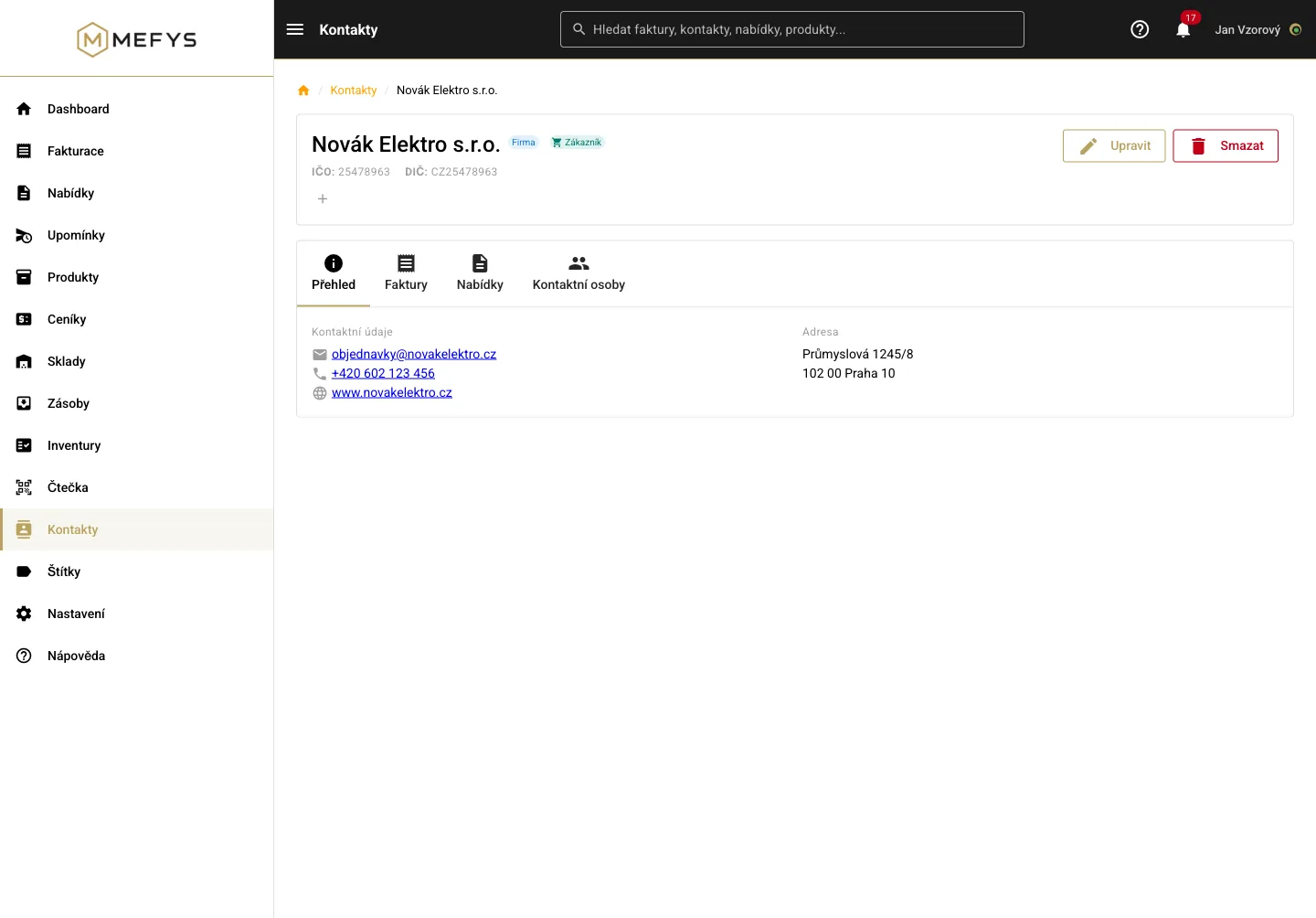
Kontakty jsou váš adresář odběratelů a dodavatelů. Založíte je v Kontakty → Nový kontakt.
- Zvolte typ: Firma, nebo Osoba.
- U firmy vyplňte IČO a klikněte na Načíst z ARES. MEFYS z české státní databáze doplní název, adresu i DIČ sám — nepřepisujete nic z obchodního rejstříku.
- Doplňte e-mail a telefon.
- Zaškrtněte roli: Odběratel (komu fakturujete), Dodavatel (od koho nakupujete), nebo obojí.
- Uložte.
Od téhle chvíle vyberete zákazníka na faktuře ze seznamu a jeho údaje se na fakturu zkopírují — a zůstanou tam tak, jak byly v den vystavení, i kdybyste kontakt později změnili. Žádné opisování IČO z e-mailu.
Krok 2: Produkt do katalogu
Pokud fakturujete opakovaně tytéž položky, založte je jednou v Produkty → Nový produkt a pak už je jen vybíráte.
- Název je jediné povinné pole.
- Kód zboží (SKU) můžete nechat prázdný — MEFYS ho doplní sám podle kategorie a pořadí.
- Sazba DPH (výchozí 21 %) se předvyplní, když produkt přidáte na fakturu.
- Čárový kód (EAN) systém zkontroluje — neplatný kód odmítne.
- Cenu nastavíte na záložce Ceny (dostupné až po prvním uložení).
Na faktuře pak místo vypisování řádku začnete psát název produktu a vyberete ho z nabídky — s cenou i sazbou DPH.
Krok 3: Štítky pro vlastní třídění
Štítky jsou barevné visačky pro vaše kategorie — „VIP", „dlužník", „velkoobchod". Nadefinujete je jednou v Štítky → Nový štítek (název + barva) a pak přiřazujete kontaktům, fakturám i nabídkám přímo v jejich detailu.
Nemají žádný vliv na fakturační ani účetní logiku — jsou čistě pro vaši orientaci. Ale ve chvíli, kdy máte dvě stě kontaktů, je rozdíl mezi „ten pán, co vždycky platí pozdě" a filtrem na štítek „dlužník".
Krok 4: První faktura
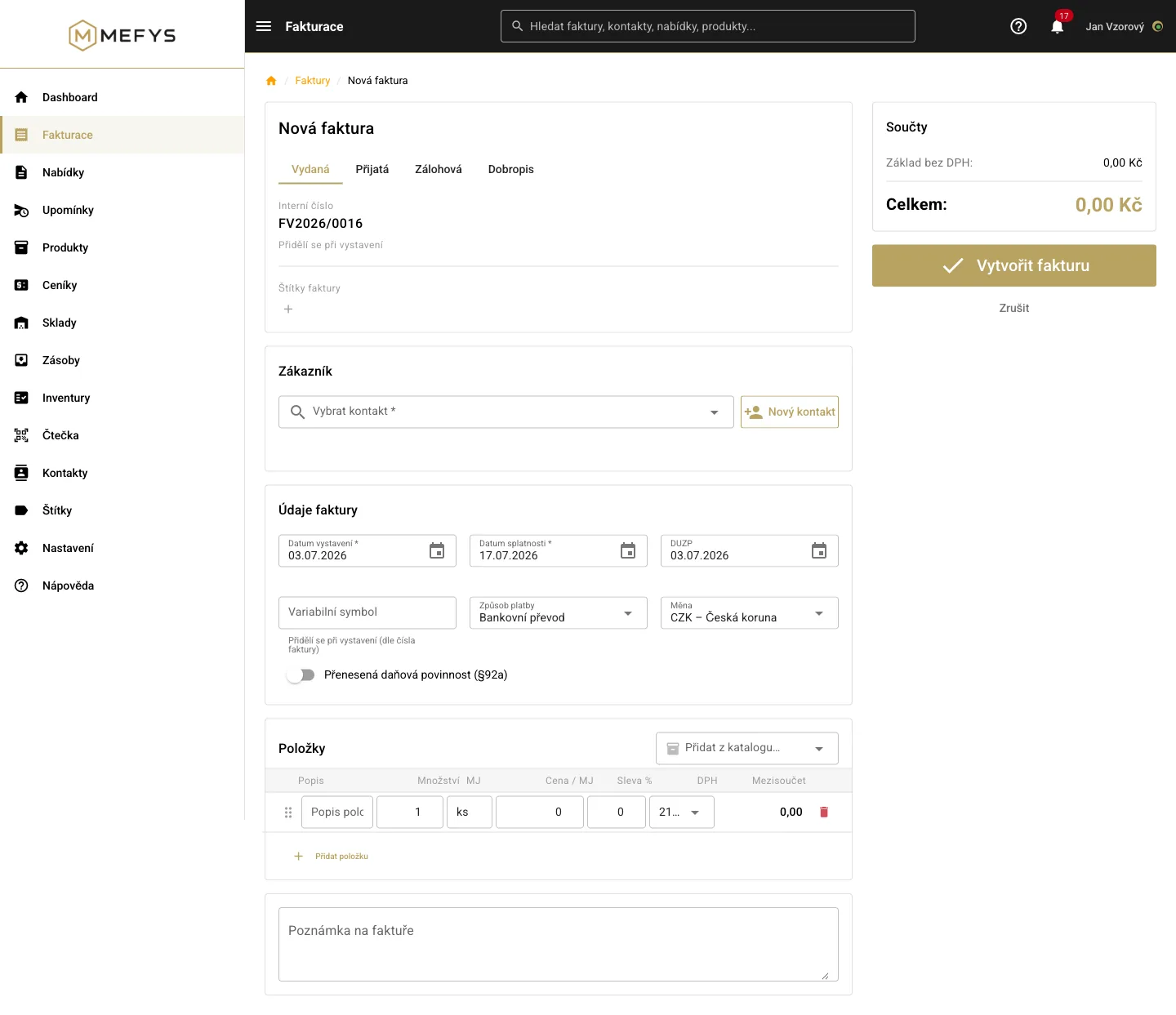
Teď se to spojí dohromady. Faktury → Nová faktura:
- Nahoře zvolte typ dokladu — pro běžnou fakturu Vydaná.
- Vyberte odběratele (ten z kroku 1). Údaje se doplní samy.
- Zkontrolujte datum vystavení a splatnost (splatnost nesmí být dřív než vystavení).
- Přidejte položky — buď z katalogu produktů (krok 2), nebo napište řádek ručně.
- Uložte. Vznikne koncept.
Všimnete si, že koncept ještě nemá číslo. To je záměr — číslo se přidělí až akcí Vystavit, aby smazaný koncept neudělal díru v číselné řadě. Po vystavení fakturu pošlete tlačítkem E-mail a v e-mailu je rovnou odkaz na webovou fakturu s QR platbou.
Co dál
Tímhle máte hotový základ. Odsud se dá pokračovat podle toho, co vás pálí:
- Fakturujete pořád totéž stejným lidem? Pravidelné faktury to vystaví za vás.
- Někdo neplatí? Automatické upomínky mu připomenou samy.
- Fakturujete do zahraničí? Pozor na kurz a přepočet DPH.
- Přijaté faktury od dodavatelů? Vyfotíte je místo přepisování.
- Pracuje u vás víc lidí? Rozdělte role a oprávnění.
- Posíláte zákazníkům cenové nabídky? Nabídka se přijetím stane fakturou.
- Přecházíte z jiného systému? Máme návod pro přechod z Fakturoidu.
Nic z toho nemusíte řešit dnes. Založit firmu, kontakt a vystavit fakturu úplně stačí na první den.
Návod krok za krokem: Jak nastavit svoji firmu — s obrázky přímo z aplikace.
Vyzkoušejte to na vlastní firmě
14 dní zdarma, bez platební karty. Firmu doplníme z ARES podle IČO.
Vyzkoušet zdarma →